
MCP de Seobility: conecta tu asistente de IA con tus datos de Seobility (Beta)
¡Nos alegra ofrecerte un adelanto del nuevo MCP de Seobility! Pensado para que uses tus datos de Seobility directamente en tus herramientas de IA prefieridas.
¿Cómo funciona? En lugar de abrir Seobility y clicar y analizar sus informes, simplemente pregunta o pídele a tu asistente de IA lo que necesites y este responderá utilizando tus propios proyectos, posicionamiento y más de Seobility.
En esta guía aprenderás qué es un MCP (en este caso el de Seobility), para qué puedes usarlo y cómo configurarlo paso a paso.
¿Qué es el MCP de Seobility?
MCP son las siglas en inglés de Model Context Protocol y se refiere al puente que conecta tu asistente de IA con tus datos de Seobility.
Así pues, ya no necesitas acceder a Seobility para todo, en su lugar, abre tu IA preferida (Claude Code, Claude, Cursor, ChatGPT o Cowork) y el asistente hará el resto:
- Háblale en lenguaje cotidiano.
- La IA recupera y analiza tus datos de Seobility por ti.
- Obtén respuestas, resúmenes y los pasos a seguir sin cambiar de herramienta ni exportar nada.
Todo permanece vinculado a tu propia cuenta de Seobility, y tu uso siempre se mantiene dentro de los límites de tu suscripción.
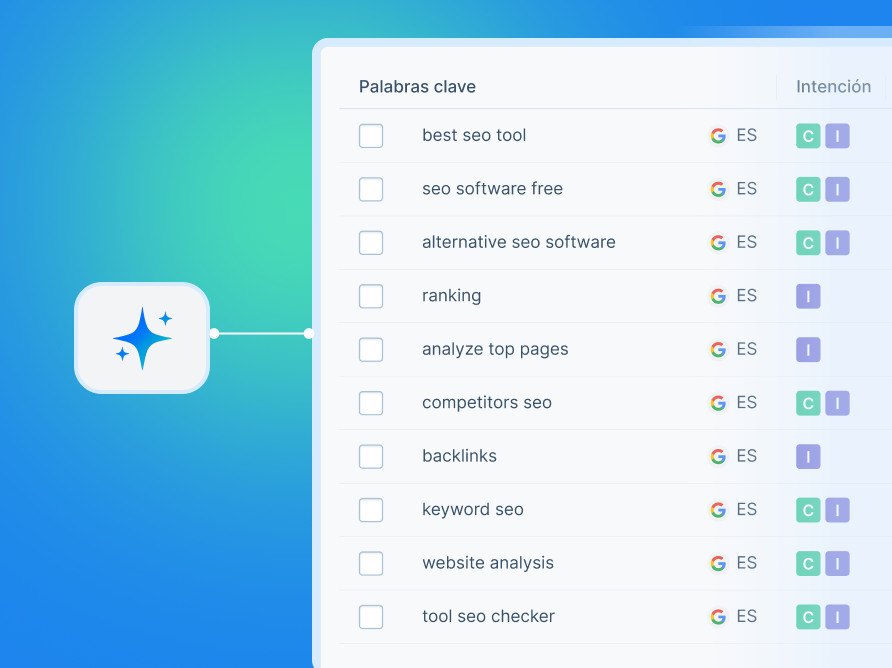
¿Qué puedo hacer con este nuevo MCP?
Una vez hayas conectado el MCP de Seobility a tu asistente de IA, puedes pedirle alguno de estos supuestos:
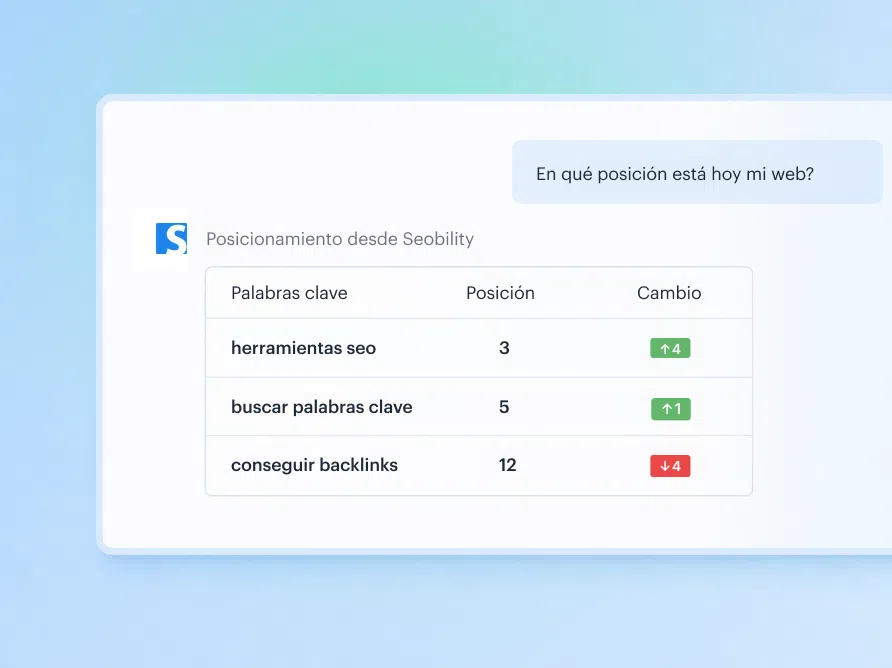
Comprueba mi posicionamiento: obtén tus últimas posiciones en Google y en las IAs desde tu Rank Tracker, sin necesidad de abrir un informe.
"¿Dónde se posiciona mi página X para la palabra clave 'análisis seo' en Google Colombia?"
"Muéstrame el posicionaiento de hoy para mi proyecto [nombre]."
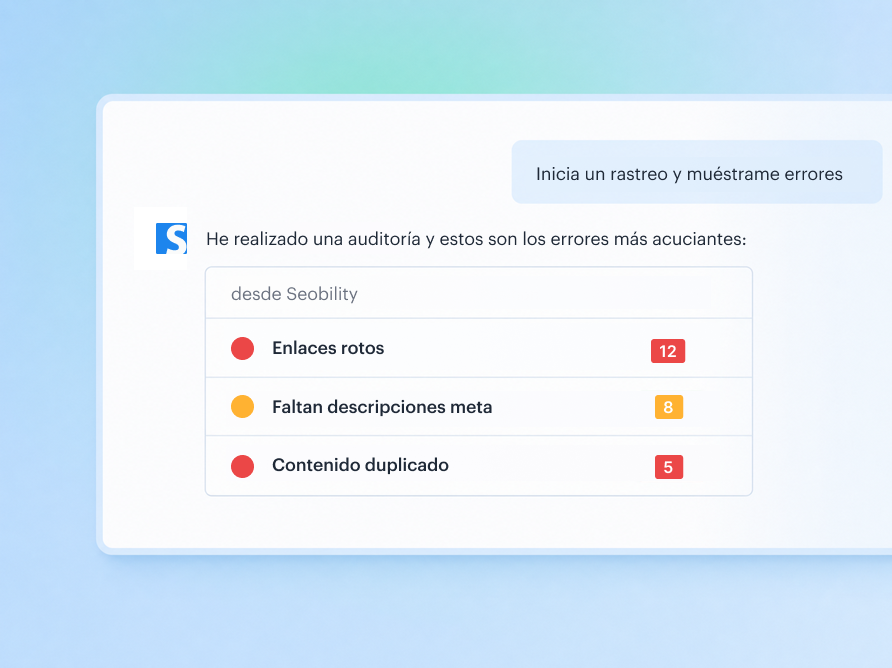
Ejecuta una auditoría web: inicia un rastreo nuevo y te ofrece una explicación de los problemas técnicos y onpage más importantes, para que sepas qué solucionar primero.
"Inicia un rastreo nuevo de mi proyecto [nombre] y dime cuáles son los problemas principales."
"¿Qué páginas de mi proyecto contiene títulos faltantes o duplicados?"
Realiza un análisis SEO rápido de cualquier página: analiza una sola URL y te indica qué problemas se han dectectados con comentarios claros y sencillos.
"Analiza el SEO de está página: [URL]."
Vigila a tu competencia: comprueba el rendimiento de tus rivales y recibe una alerta cuando algo significativo cambie.
"Dime si mi [competitor X] ha ganado o perdido visibilidad esta semana."
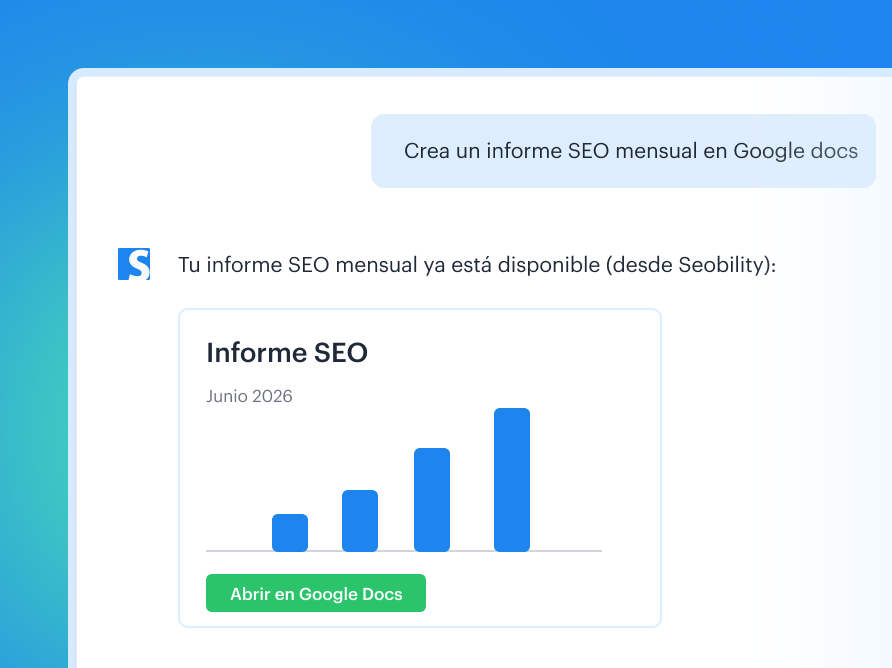
Automatiza tus informes de SEO: convierte tus datos en informes en las herramientas que ya utilizas como Google Docs o Notion.
"Crea un informe SEO mensual del proyecto [nombre] en Google Docs."
Tu asistente de IA también puede añadir elementos a tu cuenta de Seobility como, por ejemplo, nuevas palabras clave a un proyecto. Eso sí, el MCP no puede eliminar nada de tu cuenta por sí solo, tendrás que hacerlo tú.
Importante: el MCP de Seobility te ayuda a trabajar con tus datos de SEO más rápido, pero no te soluciona los problemas ni mejora tu posicionamiento por sí solo. Recopila tus datos, los analiza y te indica qué mejorar, pero tú mantienes el control de lo que suceda en tu página web.
Lo que necesitas para empezar
- Una suscripción de pago. El MCP de Seobility solo está disponible para las suscripción Agencia, Profesional y Premium (lo cual también determina cuántos datos y análisis en vivo puedes consumir).
- Un asistente de IA compatible con el MCP de Seobility como Claude Code, Claude, Cursor o ChatGPT.
El inicio de sesión o paso de OAuth para autenticar tu API no está disponible por el momento. La clave por sí sola identifica tu cuenta y tu suscripción, así que guárdala de forma segura (más sobre esto en el Paso 4).
¿Cómo configurar el MCP de Seobility?
1. Obtén tu clave API de Seobility: debes haber recibido tu clave API única por email. Cópiala y guárdala en un lugar seguro. ¿No la has recibido? Contacta con el equipo de ayuda por email o en tu Centro de Ayuda de Seobility (en la opción "Contacto").
2. Abre Windows Power Shell y copia este código: reemplaza <your-api-key> con la clave del Paso 1.
En general, también puedes enviarle esta página a tu IA y pedirle que te ayude a configurar el MCP.
Seobility MCP para Claude Code, Codex, Cursor, etc. (herramientas CLI)
Opción A - Archivo de configuración (Claude Code, Cursor y similares): añade el servidor al archivo de configuración MCP de tu cliente (para Claude Code, este es .mcp.json). Tu clave se envía como una cabecera de solicitud:
{
  "mcpServers": {
    "seobility-mcp": {
      "url": "https://api.seobility.net/mcp",
      "headers": {
        "X-Seobility-Authorization": "<your-api-key>"
      }
    }
  }
}
Opción B - Añade esta línea de comando a Claude Code:
claude mcp add --transport http seobility-mcphttps://api.seobility.net/mcp\--header "X-Seobility-Authorization: <your-api-key>"
Seobility MCP para ChatGPT, Claude Chat, etc. (herramientas de chat)
Opción C, Claude (web y aplicación de escritorio)
- Settings → Connectors → Add connector → Add custom connector.
- Step 1: Name
Seobility, Remote MCP server URLhttps://api.seobility.net/mcp, Authentication None. No elijas ninguna opción de OAuth, ya que el Seobility MCP se autentica actualmente con una clave API. Haz clic en Continue. - Step 2: deja sin tocar los ajustes de OAuth client.
- En Additional request headers → Add header:
- ¿No ves la opción? Esta opción a) debe estar permitida por tu administrador, y b) se está lanzando actualmente en versión beta por OpenAI, por lo que es posible que todavía no esté disponible para todos. Solución: Usa ya hoy el método de instalación mediante Claude Code descrito arriba.
- Header name: selecciona authorization en el desplegable. Los nombres de cabecera personalizados requieren la aprobación de Anthropic y, sin ella, se rechazan.
- Value:
Bearer TU-CLAVE-API. El prefijoBeareres obligatorio; la clave por sí sola no autentica.
- En Advanced → Transport, mantén Streamable HTTP.
- Finaliza el asistente. Activa el conector en cada chat desde el menú de herramientas.
Opción D, ChatGPT (requiere developer mode)
- Settings → Security and login → Developer mode y actívalo.
- Plugins → Create app.
- Name
Seobility, MCP Server URLhttps://api.seobility.net/mcp, Authentication Access token / API key. - ¿No ves la opción "Access token / API Key"? Esta opción se está lanzando actualmente y, según nuestra información, ya está disponible en las cuentas Business y Enterprise. Solución: Usa ya hoy el método de instalación mediante Codex descrito arriba.
- Marca «I understand and want to continue» y haz clic en Create.
- Aparecerá el diálogo «Connect Seobility». Pega ahí tu clave API (la clave sin más, sin el prefijo
Bearer) y haz clic en Connect.
3. Verifica la conexión: abre Claude Code y ejecuta /mcp. El servidor seobility-mcp debería aparecer como conectado y listar sus herramientas. Si trabajas con otra IA busca Seobility en tu lista de herramientas conectadas.
Y si no se conecta, verifica primero que has copiado tu clave completamente (sin espacios extra), que has utiliyzado el endpoint correcto (https://api.seobility.net/mcp) y que tu suscripción de Seobility incluye el acceso a la API.
4. Mantén tu clave API segura: tu clave es única y funciona como una contraseña. No la pegues en chats compartidos, tickets o capturas de pantalla, y no la subas a un repositorio de código público. Si alguna vez se expone, contacta con el equipo de ayuda para que podamos restablecerla.
Más recursos
¿Necesitas más información?
- 📩 Contacta con el equipo de ayuda en cualquier momento en [email protected].
- 💬 ¡Comparte tus comentarios! Tu opinión influye directamente en el futuro del MCP de Seobility.
Gracias por ser una de las primeras personas en probar el MCP. 💙