
Seobility MCP: Verbinde Deinen KI-Assistenten mit Deinen Seobility-Daten (Beta)
Der neue Seobility MCP macht es noch einfacher, mit Deinen SEO-Daten zu arbeiten! Statt die Seobility-Anwendung zu öffnen und Reports in Deinen KI-Chat zu kopieren, verbindest Du Seobility ganz einfach direkt mit Deinem KI-Assistenten. Stelle Fragen in ganz normaler Sprache, und Deine KI antwortet Dir auf Basis Deiner Projekte und Rankings sowie der Tools und Daten von Seobility.
In diesem Guide erfährst Du, was der Seobility MCP ist, wofür Du ihn einsetzen kannst und wie Du ihn Schritt für Schritt einrichtest.
Was ist der Seobility MCP?
MCP steht für Model Context Protocol. Das ist ein einheitlicher Standard, über den sich KI-Assistenten auf sichere Weise mit externen Tools und Daten verbinden können. Einfach gesagt: Er ist die Brücke, über die Dein KI-Assistent auf Deinen Seobility-Account zugreift und mit Deinen Daten arbeitet.
Der Seobility MCP verbindet jeden MCP-kompatiblen KI-Client (zum Beispiel Claude Code, Claude, Cursor oder ChatGPT) mit Deinem Seobility-Account. Sobald alles eingerichtet ist, bleibst Du einfach in Deinem KI-Assistenten und beschreibst, was Du brauchst. Den Rest übernimmt der Assistent:
- Du stellst eine Frage in ganz normaler Sprache.
- Der Assistent ruft Deine Seobility-Daten ab und analysiert sie für Dich.
- Du bekommst Antworten, Zusammenfassungen und konkrete nächste Schritte, ohne das Tool zu wechseln oder irgendetwas zu exportieren.
Alles bleibt mit Deinem eigenen Seobility-Account verknüpft, und Deine Nutzung bleibt dabei immer innerhalb der Limitierungen Deines Pakets.
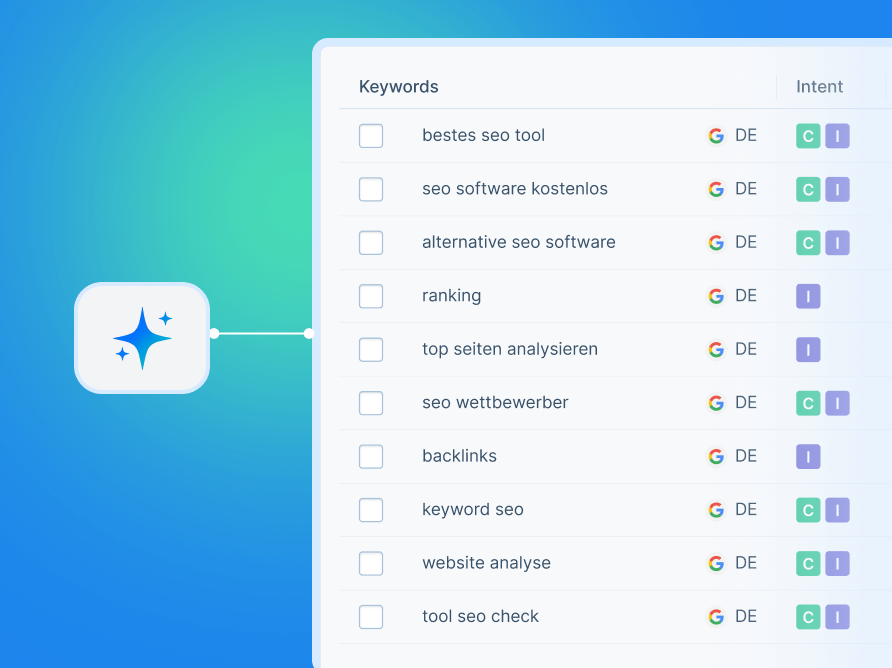
Was kannst Du damit machen?
Sobald der Seobility MCP verbunden ist, stellst Du Deinem Assistenten einfach Deine Fragen und lässt ihn die passenden Schritte selbst herausfinden. Hier ein paar Beispiele:
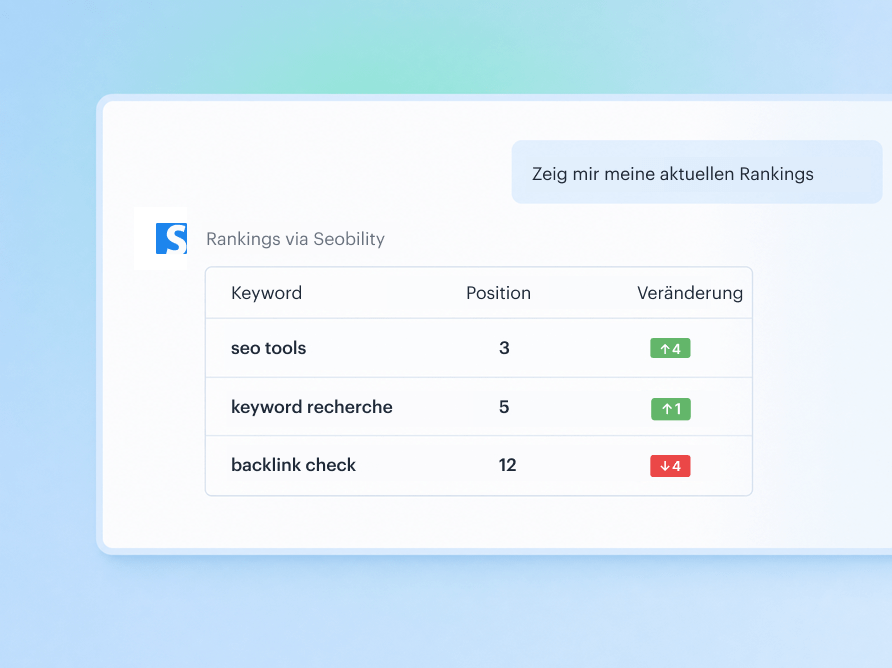
Deine Rankings checken: Hol Dir Deine aktuellen Positionen bei Google und in AI Overviews direkt aus Deinem Ranking Monitoring, ganz ohne einen Report zu öffnen.
„Auf welcher Position rankt meine Website für ‚seo check' bei Google Deutschland?"
„Zeig mir die heutigen Rankings für mein Projekt [Name]."
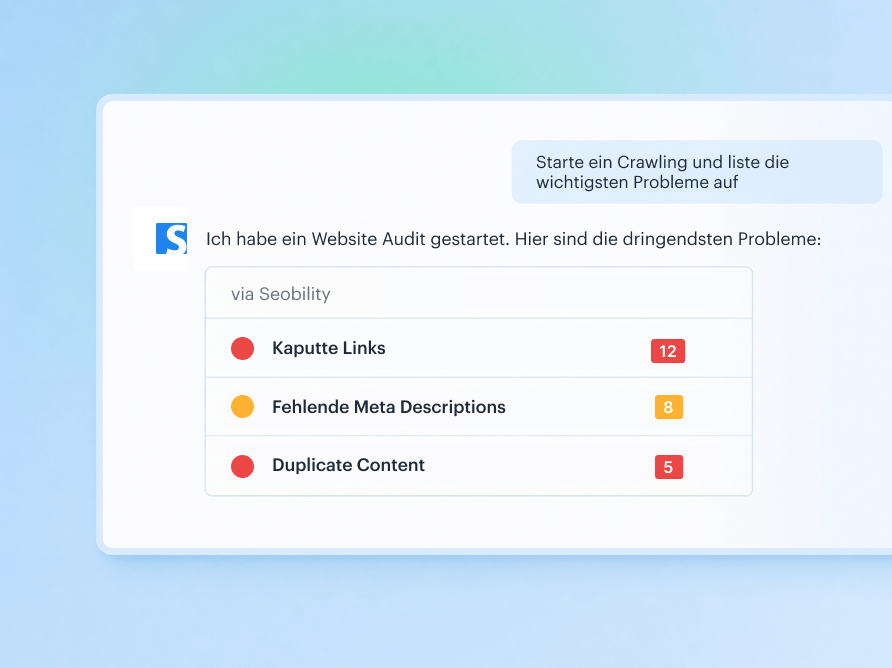
Ein Website Audit starten: Starte ein Crawling und lass Dir die wichtigsten technischen und Onpage-Probleme direkt erklären, damit Du weißt, was Du zuerst angehen solltest.
„Starte ein Crawling für mein Projekt [Name] und liste die wichtigsten Probleme auf."
„Welche Website-Audit-Optimierung würde [URL] am meisten bringen?“
Einen schnellen SEO Check für jede Seite machen: Lass eine einzelne URL frisch analysieren und erhalte klares, gut verständliches Feedback.
„Mach einen SEO Check für diese Landingpage: [URL]."
Deine Wettbewerber im Blick behalten: Überwache, wie sich Deine Wettbewerber entwickeln, und lass Dich benachrichtigen, sobald sich etwas Wesentliches ändert.
„Sag mir, ob [Wettbewerber] diese Woche an Sichtbarkeit gewonnen oder verloren hat."
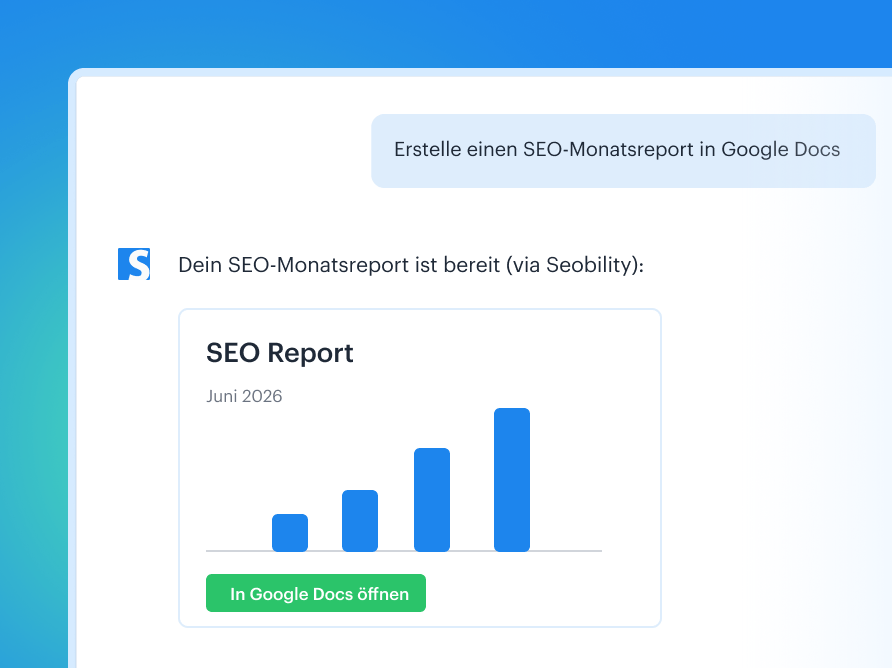
Dein SEO-Reporting automatisieren: Verwandle Deine Daten in Reports, direkt in den Tools, die Du ohnehin nutzt, zum Beispiel Google Docs oder Notion.
„Erstelle den monatlichen Report für mein Projekt [Name].“
Bereit für mehr?
Richtig stark wird es, wenn Du Deinen Assistenten mehrere Schritte in einer einzigen Anfrage verketten lässt. Zum Beispiel:
Für welche Keywords rankt [URL] auf den Positionen 4 bis 20? Finde Content-Lücken im Vergleich zu den Top 3 rankenden Seiten und empfiehl mir, was ich mit dem Seiteninhalt der Seiten mit dem größten Potenzial machen soll.
Vergleiche meine Rankings in diesem Monat mit dem letzten Monat und fasse die größten Veränderungen für mein Projekt [Name] zusammen.
Finde die Seiten mit den meisten technischen Problemen in meinem letzten Crawling und sag mir, was ich zuerst beheben soll.
Dein KI-Assistent kann Deine Seobility-Daten übrigens auch ergänzen, zum Beispiel indem er Keywords in einem Projekt anlegt. Er kann Deine Daten also lesen und erweitern, aber nichts aus Deinem Account löschen.
💡 Gut zu wissen: Der Seobility MCP hilft Dir, schneller mit Deinen SEO-Daten zu arbeiten. Er behebt Probleme aber nicht von selbst, es sei denn, Du richtest ihn explizit dafür ein. Er sammelt Deine Daten, erklärt sie Dir und gibt Dir klare nächste Schritte an die Hand. Was dann passiert, entscheidest Du.
Was Du für den Start brauchst
- Ein kostenpflichtiges Seobility-Paket. Der Seobility MCP ist aktuell im Premium-, Professional- und Agentur-Paket enthalten. Dein Paket bestimmt, wie viele Credits Dir für Daten und Live-Analysen zur Verfügung stehen.
- Einen MCP-kompatiblen KI-Client, zum Beispiel Claude Code, Claude, Cursor oder ChatGPT.
Ein kurzer Hinweis zur Anmeldung: Während der Beta authentifiziert sich der Seobility MCP über Deinen persönlichen API-Key. Eine separate Anmeldung oder einen OAuth-Schritt gibt es noch nicht. Allein der Key identifiziert Deinen Account und Dein Paket, bewahre ihn also gut auf (mehr dazu in Schritt 4).
So richtest Du den Seobility MCP ein
1. Hol Dir Deinen Seobility API-Key
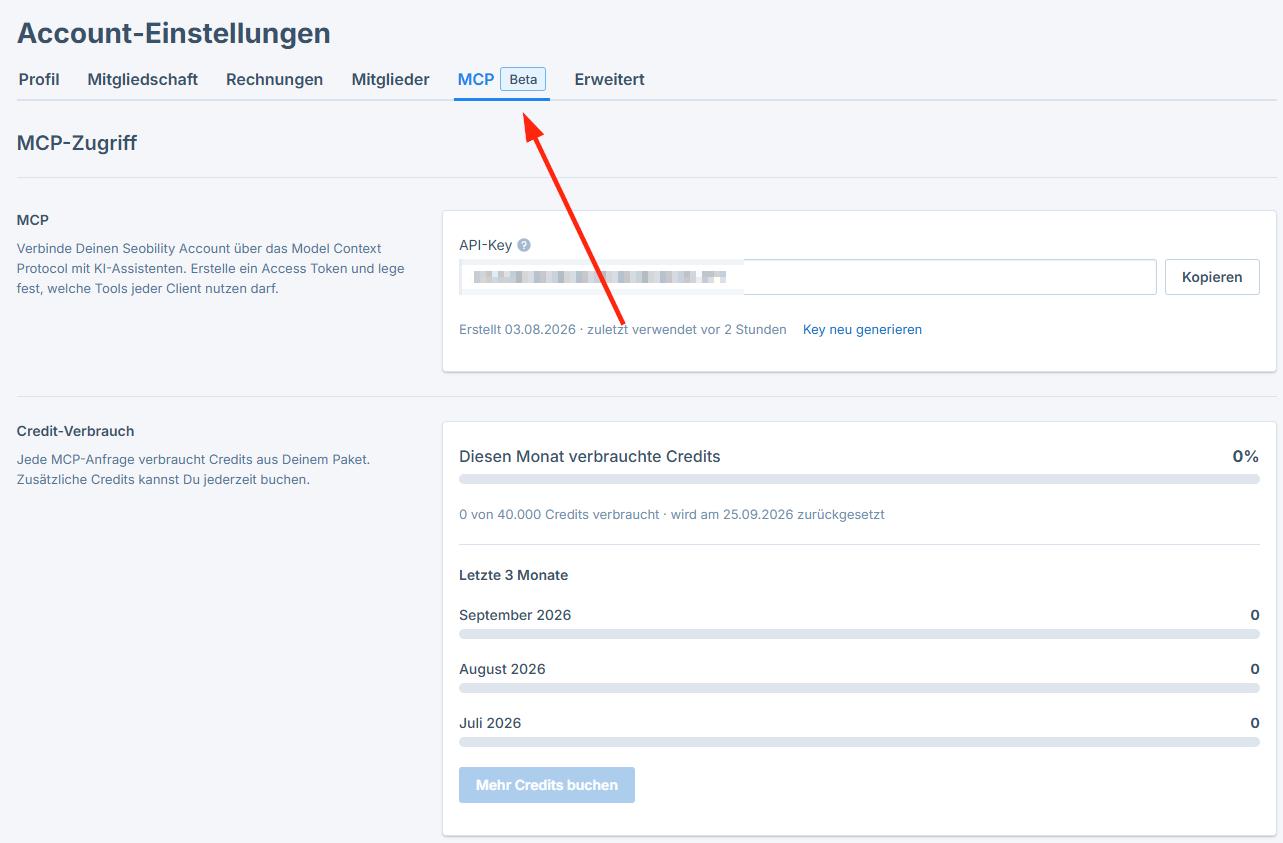
Öffne in Deinen Account-Einstellungen den Tab "MCP" und erstelle dort Deinen persönlichen API-Key. Kopiere ihn und bewahre ihn an einem sicheren Ort auf. Du brauchst den Key im nächsten Schritt.
Wenn Du an der Closed Beta teilgenommen hast, funktioniert der Key, den wir Dir damals per E-Mail geschickt haben, weiterhin. Du kannst ihn also weiterverwenden oder Dir im MCP-Tab einen neuen erstellen.
Du hast Probleme oder brauchst Hilfe? Dann melde Dich bei unserem Support-Team, wir helfen Dir gern weiter.
2. Füge den Server zu Deinem KI-Client hinzu
Wähle unten die Option, die zu Deinem Setup passt, und ersetze <your-api-key> durch den Key aus Schritt 1.
Seobility MCP für Claude Code, Codex, Cursor usw. (CLI-Tools)
Option A - Konfigurationsdatei:
Füge den Server zur MCP-Konfigurationsdatei Deines Clients hinzu (bei Claude Code ist das die .mcp.json). Dein Key wird dabei als Request-Header übermittelt:
{"mcpServers": {"seobility-mcp": {"url": "https://api.seobility.net/mcp","headers": {"X-Seobility-Authorization": "<your-api-key>"}}}}
Option B - Kommandozeile:
claude mcp add --transport http seobility-mcphttps://api.seobility.net/mcp\--header "X-Seobility-Authorization: <your-api-key>"
Seobility MCP für ChatGPT, Claude Chat usw. (Chat-Tools)
Option C - Claude (Web- und Desktop-App)
- Settings → Connectors → Add connector → Add custom connector.
- Schritt 1 des Assistenten: Name
Seobility, Remote MCP server URLhttps://api.seobility.net/mcp, Authentication None. Wähle keine OAuth-Option, denn der Seobility MCP authentifiziert sich derzeit über einen API-Key. Klick auf "Continue". - Schritt 2 des Assistenten: Lass die OAuth-Client-Einstellungen unverändert.
- Unter "Additional request headers" klickst Du auf "Add header"
- Option nicht sichtbar? Diese Option muss a) von Deinem Admin freigegeben sein und wird b) derzeit als Beta ausgerollt, steht also unter Umständen noch nicht allen zur Verfügung. Lösung: Nutze bis dahin den Installationsweg über Claude Code weiter oben.
- Header name: Wähle
authorizationaus dem Dropdown. (Eigene Header-Namen brauchen eine Freigabe von Anthropic und werden sonst abgelehnt.) - Value:
Bearer DEIN-API-KEY. Das PräfixBearerist Pflicht, der Key allein authentifiziert nicht.
- Behalte unter "Advanced → Transport" die Einstellung "Streamable HTTP" bei.
- Schließe den Assistenten ab und aktiviere den Connector per Chat über das Tools-Menü.
Option D - ChatGPT (Developer mode erforderlich)
- Settings → Security and login → Developer mode einschalten.
- Plugins → Create app.
- Name
Seobility, MCP Server URLhttps://api.seobility.net/mcp, Authentication Access token / API key. - Option "Access token / API Key" nicht sichtbar? - Diese Option wird derzeit erst von OpenAI ausgerollt und ist unserer Information nach in Business und Enterprise Accounts bereits verfügbar. Lösung: Nutze den obigen Installationsweg über Codex bereits heute.
- Setz den Haken bei „I understand and want to continue” und klick auf "Create".
- Es erscheint der Dialog „Connect Seobility”. Füge dort Deinen API-Key ein (den reinen Key, ohne
Bearer-Präfix) und klick auf "Connect".
3. Überprüfe die Verbindung
Führe in einer interaktiven Claude Code Session den Befehl /mcp aus. Der Server seobility-mcp sollte dort als verbunden (connected) auftauchen und seine Tools auflisten. In anderen Clients findest Du Seobility in Deiner Liste der verbundenen Tools.
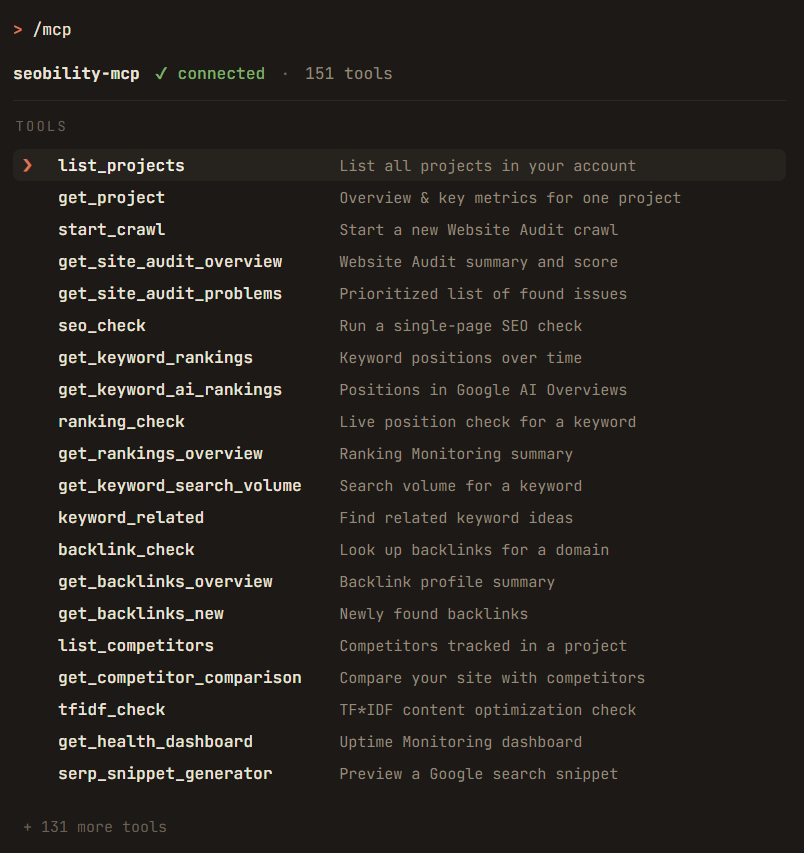
Klappt die Verbindung nicht, prüfe, ob Du den Key vollständig kopiert hast (ohne zusätzliche Leerzeichen), ob Du den richtigen Endpoint verwendest (https://api.seobility.net/mcp) und ob Dein Seobility-Paket API-Zugriff enthält.
4. Bewahre Deinen API-Key sicher auf
Dein Key funktioniert wie ein Passwort. Füge ihn daher nicht in geteilte Chats, Tickets oder Screenshots ein und lade ihn nicht in ein öffentliches Code-Repository hoch. Sollte er doch einmal offengelegt werden, melde Dich bitte beim Support, damit wir ihn zurücksetzen können.
MCP Credits
Der Seobility MCP läuft über Credits, die in Deinem Paket enthalten sind. Jedes Mal, wenn Dein Assistent mit Deinen Daten arbeitet, verbraucht er einen Teil dieses Guthabens.
Während der Beta bekommst Du höhere Credit-Limits, damit Du den MCP in Ruhe ausprobieren und Workflows testen kannst, ohne dass Dir die Credits zu schnell ausgehen:
- Premium-Paket: 40.000 Credits pro Monat
- Professional-Paket: 100.000 Credits pro Monat
- Agentur-Paket: 200.000 Credits pro Monat
Die Beta-Limits sind bewusst großzügig, damit Du genug Spielraum zum Experimentieren hast. Solltest Du während der Beta trotzdem an Dein Limit kommen, sag uns einfach Bescheid.
Damit Du das Beste aus Deinen Credits herausholst, stelle möglichst gezielte Fragen. So macht Dein Assistent nur die Abfragen, die er wirklich braucht.
Künftig kannst Du zusätzliche MCP-Credits außerdem als Add-on bekommen, über das monatliche Guthaben Deines Pakets hinaus.
Weitere Ressourcen
Brauchst Du weitere Hilfe?
- 📩 Du erreichst unser Support-Team jederzeit unter [email protected].
- 💬 Teil uns Dein Feedback mit! Als Beta-Tester nimmst Du mit Deiner Rückmeldung direkt Einfluss darauf, wie sich der Seobility MCP weiterentwickelt.
Danke, dass Du unseren MCP testest. 💙